Cómo imprimir etiquetas de Mercado Libre y preparar varios pedidos sin cruzarlos
Ver contenido del artículo
Para imprimir etiquetas de Mercado Libre, abrí la venta disponible para preparar, descargá la etiqueta oficial y respetá su tamaño y calidad. Si imprimís varias, usá la hoja de control para asociar cada pedido con sus productos. Verificá el contenido, cerrá un paquete por vez y pegá únicamente su etiqueta, sin arrugas ni cinta sobre el código de barras o QR.
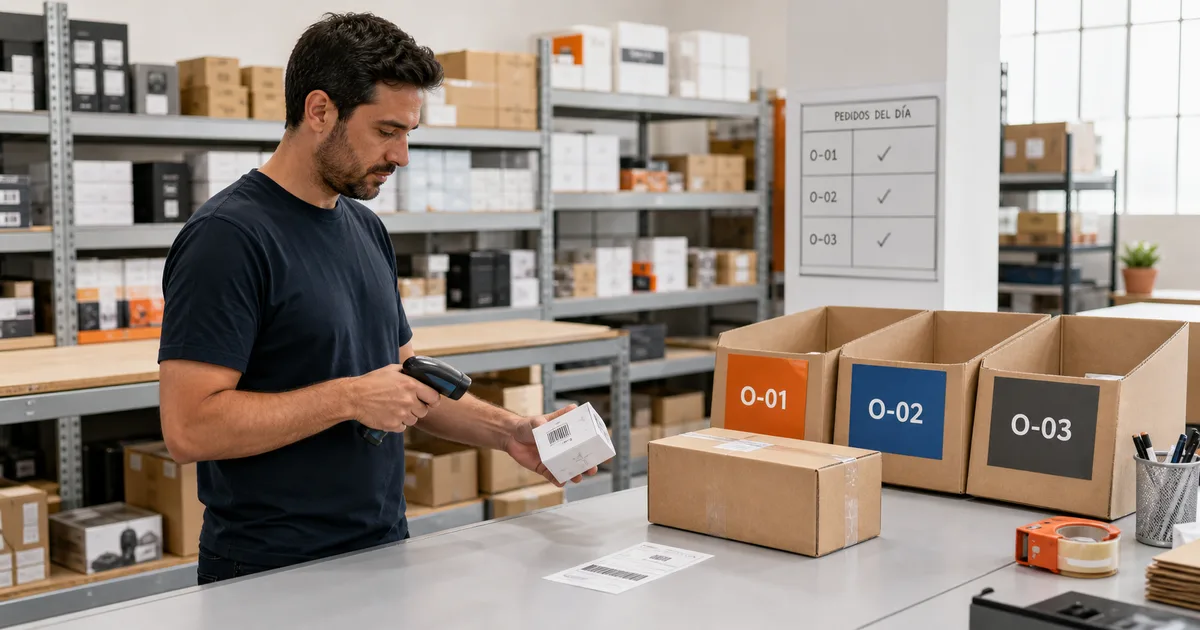
Imprimir varias etiquetas juntas no es un error. El problema aparece cuando se separan del pedido que les corresponde y después se intenta emparejarlas con cajas similares. La forma más segura de trabajar es mantener unido el recorrido pedido → contenido → paquete → etiqueta hasta que el bulto queda cerrado y listo para salir.
Información operativa verificada el 22/07/2026 para vendedores en Argentina. Mercado Libre puede cambiar pantallas, formatos y opciones según cuenta o modalidad.
Qué etiqueta tenés que imprimir para cada venta
Mercado Libre entrega una etiqueta de envío por venta. Si una compra de carrito incluye varios productos que pueden viajar juntos, la plataforma puede generar una sola etiqueta para ese paquete. Por eso no conviene pensar “una etiqueta por producto”, sino la etiqueta que Mercado Libre definió para ese envío.
En Envíos Flex, si varios productos forman parte de una misma venta y Mercado Libre genera una única etiqueta, deben prepararse juntos en un solo paquete sellado. La guía específica de Mercado Envíos Flex para vendedores explica cómo continúa la operación hasta el transportista.
La etiqueta de envío identifica el paquete dentro del circuito logístico. No es lo mismo que una hoja de control, un listado de productos o las etiquetas que se usan para enviar stock a Full.
Cómo imprimir y colocar una etiqueta de Mercado Libre
- Abrí la venta que está lista para preparar. Usá la opción de impresión disponible en el detalle o listado de ventas. La ubicación exacta puede cambiar.
- Confirmá qué productos y cantidades incluye. Si es una compra con varios artículos, verificá si deben viajar juntos.
- Descargá o imprimí la etiqueta oficial. No edites el archivo ni cambies su tamaño.
- Revisá la calidad. Los códigos de barras o QR deben verse completos y nítidos.
- Cortá por la línea indicada cuando corresponda. Conservá separada la parte destinada al control interno.
- Cerrá el paquete después de comprobar el contenido. No uses la etiqueta como sustituto de esa revisión.
- Pegala sobre una superficie plana. Evitá pliegues, arrugas y cinta sobre los códigos.
- Retirá etiquetas anteriores del embalaje. Un código viejo puede generar confusión durante el escaneo.
La secuencia importa: primero se confirma el contenido, después se cierra el paquete y finalmente se coloca la etiqueta que corresponde. Si el error aparece antes, la guía sobre errores de picking ayuda a localizar su origen.
Cómo imprimir varias etiquetas sin cruzar pedidos
Mercado Libre permite imprimir varias etiquetas a la vez y puede generar una hoja de resumen para revisar el contenido de cada paquete. Eso acelera la impresión, pero el control sigue dependiendo de cómo se organiza la mesa.
Asigná un contenedor o espacio visible antes de reunir los productos.
No mezcles artículos de pedidos distintos en la misma superficie.
No dejes el resumen lejos de las etiquetas que describe.
Confirmá producto, variante y cantidad contra la venta.
Comparala con el pedido activo antes de colocarla.
Liberá la mesa antes de empezar el pedido siguiente.
Si trabajan varias personas, el identificador debe acompañar al pedido durante picking y packing. La memoria, el orden visual de una tira o el nombre del comprador no son controles suficientes cuando aumenta el volumen.
Para qué sirve la hoja de control y qué documentos no deben confundirse
La hoja de control o resumen es un documento interno. Ayuda a revisar cuántos paquetes deben prepararse y qué información corresponde a cada uno. Cuando existe una venta de carrito, también puede aparecer un listado de productos.
| Documento | Para qué sirve | ¿Va pegado al paquete? |
|---|---|---|
| Etiqueta de envío | Identifica el paquete dentro del envío. | Sí. |
| Hoja de control o resumen | Organiza y revisa los paquetes preparados. | No. |
| Listado de productos | Detalla artículos de determinadas ventas de carrito. | No. |
| Comprobante de despacho | Confirma la recepción en el punto de entrega. | No. |
| Etiqueta de producto o bulto | Identifica unidades o cajas en circuitos de Full. | Solo según las instrucciones específicas de Full. |
No mezcles circuitos. La hoja de control no reemplaza la etiqueta de envío y las instrucciones de producto o bulto de Full no corresponden automáticamente a una venta común destinada al comprador.
Impresora común o térmica: qué cambia
Impresora común
Mercado Libre permite obtener la etiqueta en PDF.
- conservá el tamaño original;
- revisá que el visor no aplique un ajuste de escala;
- cortá sin dañar los códigos;
- controlá que la tinta sea nítida.
Impresora térmica
La guía argentina describe configuraciones específicas.
- 10 × 15 cm sin troquel;
- 10 × 19 cm con troquel;
- en ciertos flujos, archivo
.txtmás hoja de control; - compatibilidad sujeta al equipo y la configuración.
Estas opciones no demuestran que cualquier impresora sea compatible. La marca, el lenguaje, el controlador y la configuración pueden cambiar. Este artículo no recomienda modelos: antes de comprar o configurar un equipo, comprobá los formatos admitidos y las opciones que aparecen en tu cuenta.
Errores frecuentes al imprimir o pegar etiquetas
| Error | Qué puede ocurrir | Control útil |
|---|---|---|
| Cambiar la escala | El código puede quedar fuera del formato esperado. | Imprimir al tamaño indicado. |
| Pegar sobre una esquina | El código queda doblado o deformado. | Usar una cara plana. |
| Cubrir con cinta | El reflejo o las arrugas dificultan el escaneo. | Dejar los códigos libres. |
| Dejar etiquetas sueltas | Se pierde la asociación con el pedido. | Conservar hoja, pedido y paquete juntos. |
| Tener varias cajas abiertas | Se mezclan productos o etiquetas. | Un contenedor identificado por pedido. |
| Reimprimir y conservar ambas | La etiqueta anterior puede usarse por error. | Anularla y retirarla de inmediato. |
| Confundir documentos | Se pega una hoja interna en lugar de la etiqueta. | Diferenciar envío, control y Full. |
Si la etiqueta está dañada, vencida o no puede leerse, no la corrijas a mano. Usá la opción oficial de reimpresión o regeneración disponible dentro de la venta. El nombre y la ubicación de esa opción pueden cambiar con la interfaz.
Si querés calcular el impacto de un cruce que llega al comprador, consultá cuánto puede costar un envío mal despachado. Esta guía se concentra en prevenir el error antes de la salida.
Cómo encaja Conectodo Packing
Mercado Libre genera y define la etiqueta oficial. Conectodo no modifica sus reglas ni su formato. El aporte de Conectodo Packing está en el control previo: centraliza pedidos, guía la preparación y permite verificar los productos mediante escaneo.
Validación antes de liberar la etiqueta
Dentro del flujo configurado, la etiqueta vinculada al pedido permanece bloqueada hasta que el contenido está completo y correcto. Después se libera una etiqueta asociada al pedido recién validado. Esto reduce el tramo manual de imprimir una tira larga y volver a emparejar cada papel con su caja.
El control reduce riesgo; no reemplaza una operación ordenada.
La verificación por escaneo es un control dentro del proceso, no una garantía absoluta. El embalaje, la colocación física de la etiqueta y la entrega siguen requiriendo una operación ordenada. Para profundizar en el concepto, consultá qué es el packing validado.
Preguntas frecuentes
¿Puedo imprimir varias etiquetas de Mercado Libre juntas?
Sí. Mercado Libre permite imprimir varias y genera una hoja de resumen o control. Para evitar cruces, mantené cada pedido separado y colocá la etiqueta después de verificar el contenido.
¿Puedo cambiar el tamaño de la etiqueta?
No conviene. Mercado Libre indica imprimirla sin modificar su tamaño y con buena calidad.
¿La hoja de control se pega en el paquete?
No. Es un documento interno para revisar los paquetes. La que va pegada es la etiqueta de envío.
¿Una venta con varios productos lleva varias etiquetas?
No necesariamente. Si los productos viajan juntos, Mercado Libre puede generar una sola etiqueta. En Flex, una venta multiproducto con una única etiqueta debe prepararse en un solo paquete.
¿Qué hago si la etiqueta salió dañada o venció?
Reimprimila o regenerala desde la opción oficial disponible en la venta. No la edites ni la corrijas manualmente.
¿Conectodo crea la etiqueta de Mercado Libre?
Mercado Libre genera y define su etiqueta. Conectodo Packing organiza la preparación, valida el contenido y libera la etiqueta vinculada dentro del flujo configurado.
Validá el pedido antes de liberar la etiqueta
Mostranos cómo preparás hoy tus ventas de Mercado Libre. En una demo de 30 minutos revisamos dónde puede encajar Conectodo Packing para reducir cruces y ordenar tu mesa de empaque.
Pedir demo por WhatsApp